크롬 탭이 너무 많나요? 닫은 뒤에도 사이트를 다시 찾는 방법
쓸 만한 웹 도구나 흥미로운 글을 발견했지만 지금 당장은 필요하지 않습니다. 나중에 이름을 잊어버릴까 봐 탭을 열어 둡니다. 그러다 보면 수십 개의 탭과 여러 브라우저 창이 쌓입니다.
항상 탭을 열어 두어야 하는 것이 아니라, 나중에 그 사이트를 다시 찾을 수 있다는 확신이 필요한 것일 수 있습니다.
크롬 기본 기능부터 확인하세요
- 방금 실수로 탭을 닫았다면: Windows/Linux에서는
Ctrl+Shift+T, Mac에서는Command+Shift+T로 최근에 닫은 탭을 다시 열어 보세요. - 예전에 방문한 사이트라면:
chrome://history/에서 주소나 페이지 제목의 일부를 검색하세요. - 탭 배열까지 포함한 작업 세션이 필요하다면: 북마크 또는 전문 세션 관리 도구가 적합합니다.
- 메모리 사용량이 걱정된다면: Chrome의 메모리 절약 모드를 먼저 확인해 보세요.
탭 대신 사이트를 기억하는 방법
“PDF를 이미지로 바꾸던 사이트”처럼 용도는 기억나지만 이름이 생각나지 않는 경우가 많습니다. 방문 페이지가 길게 나열된 기록에서는 찾기가 번거롭습니다.
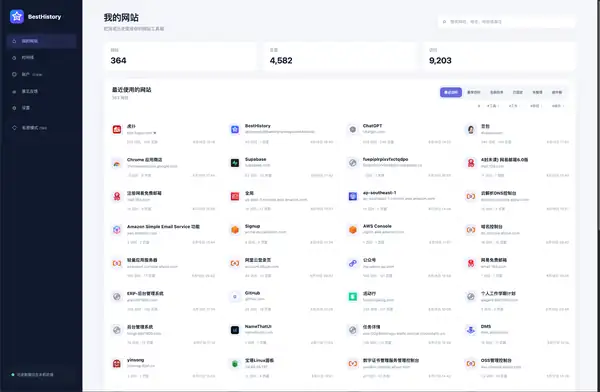
BestHistory는 브라우저에 남아 있는 방문 기록을 사이트별로 묶어 보여줍니다. 개별 페이지를 확인하고, 나중에 기억하기 쉬운 태그와 메모를 추가할 수도 있습니다.
열려 있는 탭을 세 가지로 나누세요
- 지금 작업 중인 탭: 그대로 열어 둡니다.
- 정확한 페이지나 전체 세션을 다시 열어야 하는 탭: 북마크 또는 세션 관리 도구로 따로 보관합니다.
- 사이트를 잊을까 봐 열어 둔 탭: 방문 기록에 남아 있는지 확인하고 메모를 추가한 뒤 닫아 보세요.
BestHistory는 주로 세 번째 문제를 해결합니다. 완전한 탭 백업 도구가 아니며 삭제된 방문 기록, 저장하지 않은 양식, 모든 탭의 작업 상태를 복원한다고 보장하지 않습니다.
Chrome에 BestHistory 설치 · 가이드 목록 · 이름을 잊은 사이트 찾기 · 암호화된 비공개 방문 기록